Taille d’impression d’un QR code : exemples et tests
Publié le · Mis à jour le
Un QR lisible à l’écran peut échouer une fois imprimé : taille, contraste, papier et lecteur interviennent. Il n’existe pas de taille minimale universelle qui garantisse le scan avec tous les téléphones. Voici comment préparer votre propre essai.
Choisir une taille de départ
Pour une carte tenue en main, commencez par un carré de 3 cm de côté, marge comprise, puis ajustez après test. Pour une affiche, augmentez la taille selon la distance réelle de lecture. La règle « distance divisée par dix » est un repère empirique, pas une norme ni une garantie : une lecture à 1 m peut commencer par un essai à 10 cm.
Une vCard longue ou une URL chargée produit davantage de petits modules. À taille identique, ce QR sera plus difficile à lire qu’un lien court. Augmentez sa taille ou retirez les informations facultatives plutôt que de rogner la marge.
Garder la marge blanche
La marge libre autour du motif est appelée quiet zone. DENSO WAVE indique quatre modules sur chaque côté. Le module est un petit carré du motif : sa taille dépend de la densité du code. Il n’existe donc pas une marge fixe en millimètres valable pour tous les QR.
Explication et calcul de DENSO WAVE.
Conservez cette marge dans le fichier exporté. Évitez de placer du texte dessus, d’inverser les couleurs ou de déposer le code sur une photo.
SVG, PDF ou PNG : décider avec votre imprimeur
SVG et PDF préservent le tracé vectoriel et sont les premiers formats à proposer à l’imprimeur. Un PNG peut aussi convenir si sa résolution suffit à la taille finale : à 300 dpi, un PNG de 1024 pixels représente environ 8,7 cm de côté. C’est un calcul de résolution, pas un résultat de scan.
Si vous agrandissez une image, n’ajoutez pas de flou et ne recadrez pas la bordure. Faites confirmer le format, la taille et l’intégration du logo par l’imprimeur.
Télécharger un exemple réel
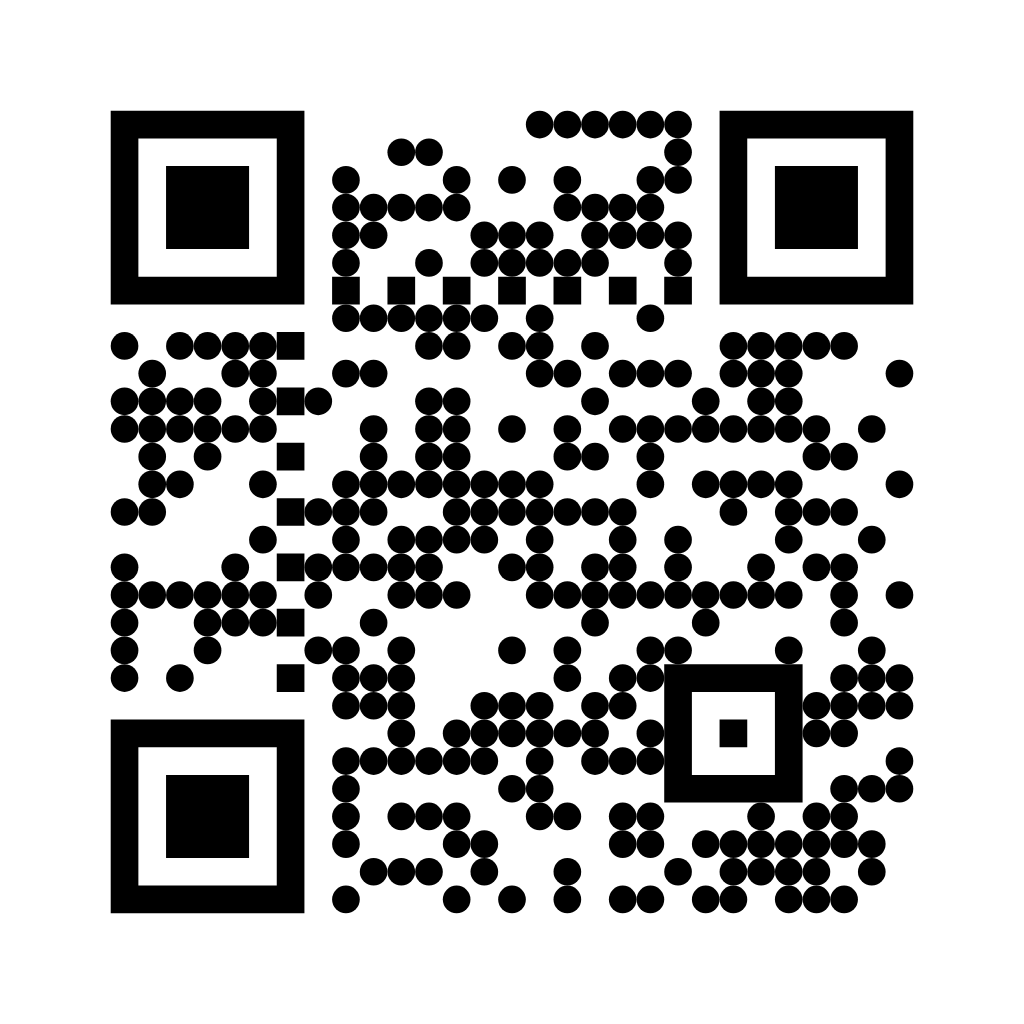
Ces trois fichiers ont été exportés avec QR Permanent. Ils encodent exactement https://qrpermanent.com/fr/, sans redirection propre au générateur. Ils servent à essayer votre chaîne d’impression ; remplacez-les par votre QR final pour le tirage.

Ce que nous avons vérifié
Le 7 octobre 2026, les neuf types de contenu ont été vérifiés par décodage de PNG réellement téléchargés sur Chromium et WebKit, en français et en anglais. Des exports SVG, PDF et PDF avec logo ont également été rasterisés et décodés. Ces contrôles automatiques vérifient le contenu exporté ; ils ne mesurent pas le scan d’un papier par un téléphone physique.
Votre essai avant impression
- Imprimez un exemplaire à 100 %, au format définitif, sur le papier prévu.
- Essayez un iPhone et un Android représentatifs de votre public, avec leurs lecteurs habituels.
- Testez à la distance prévue, dans une bonne lumière puis une lumière moins favorable.
- Vérifiez l’action proposée et le contenu obtenu : bonne URL, contact complet ou bon réseau Wi-Fi.
- Recommencez après chaque modification de couleur, taille, logo ou contenu.
Si la lecture échoue, commencez par agrandir le QR, rétablir un fond clair et retirer le logo. Si le QR est lu mais que la page ne s’ouvre pas, vérifiez la destination : cela relève du lien, pas de la taille imprimée.
Créer votre propre QR · Diagnostiquer un QR qui ne fonctionne plus.